Travel Story Creator — 旅行写真から思い出の動画を自動で作るアプリ
Travel Story Creator
旅の写真を渡すだけで、思い出の動画ができあがります。
旅の写真を渡すだけ。動画は、アプリが作ります。
Travel Story Creator は、旅行の写真から思い出の動画を自動で作るアプリです。
どの写真を使うか、どの順に並べるか、どこで切り替えるか、地図をどう描くか。
ふつうなら編集ソフトで何時間もかかる作業を、アプリがすべて引き受けます。
タイムラインを触る画面はありません。
パソコンでも、スマートフォンでも使えます。

Windows 版を入手する

Android 版を入手する
使い方は、3 ステップです。
パソコン(Windows)の場合
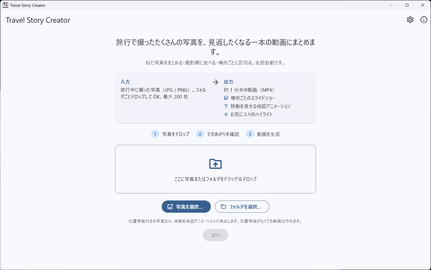
- 写真をドロップする
写真でも、フォルダごとでもかまいません。フォルダの中は自動で見ます。 - できあがりを確認するどの場面でどの写真が使われるか、どれくらいの長さになるか。書き出す前に、一覧で確かめられます。
- 保存する画質とテンポを選び、保存先を決めるだけ。設定はこれだけです。
スマートフォン(Android)の場合
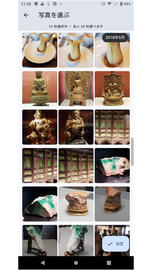
- 写真を選ぶ
端末のアルバムから選びます。日付ごとに並んでいるので、
その日をまとめて選ぶこともできます。 - できあがりを確認する
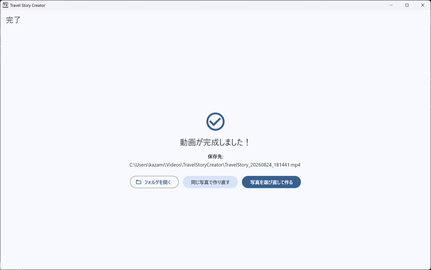
場面の順番と、使われる写真。作りはじめる前に見られます。 - 「動画生成」を押す
できあがった動画は、そのまま端末のギャラリーに入ります。
特徴
編集作業はありません
写真を選ぶ、時系列に並べる、切り替え効果を付ける、地図を用意する。
そのすべてを、アプリが決めます。
タイムラインを編集する画面はありません。
「うまく作る方法」を覚える必要も、ありません。
似た写真は、自動で 1 枚に
同じ場所で続けて撮った写真。少しだけ構図を変えた写真。
撮影時刻・撮影場所・見た目の似かたの 3 つから、アプリが「同じような 1 枚」を
見つけて、代表を残します。
「どれを使うか」で迷う時間が、なくなります。
パソコン: 一度に 200 枚まで入れられます。動画に出るのは 60 枚までです。
スマートフォン: 一度に 100 枚まで選べます。動画に出るのは 60 枚までです。
地図が、旅の道のりを描きます
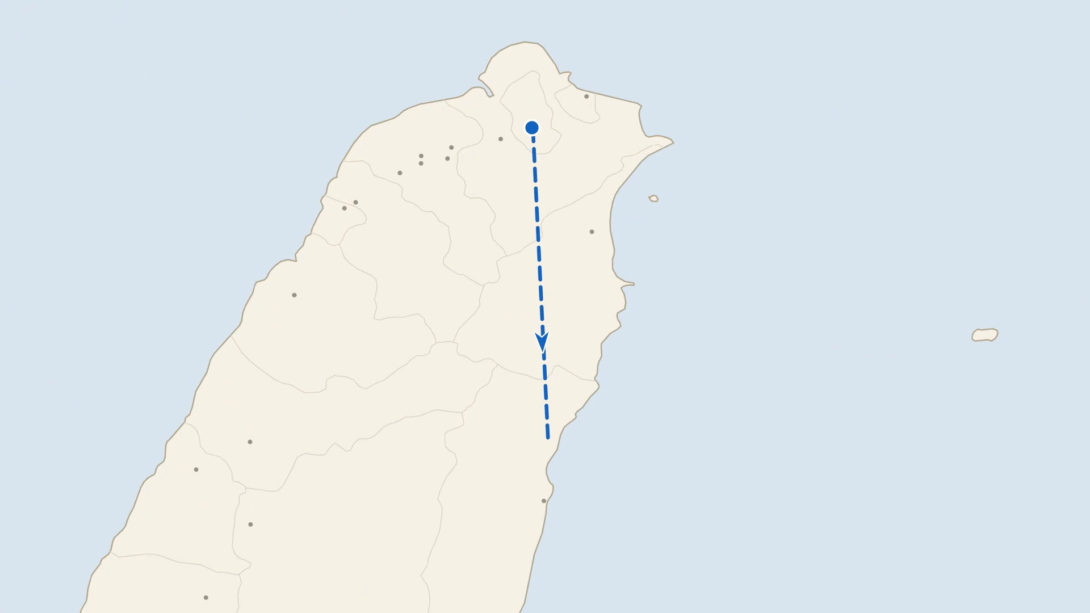
写真に残った位置情報から、訪れた場所を地図の上に並べます。
動画は、旅がどのあたりで始まるのかが分かる広い画から始まります。
場所が変わるたびに地図が現れ、点線のルートと矢印が
「どこから、どこへ動いたか」を描いて、到着した街へ寄っていきます。
写真をただ並べたスライドショーなら、ギャラリーアプリでも作れます。
このアプリが表すのは、写っている場所だけではなく、移動そのものです。
地名は出しません。旅の形そのものを見せるための地図だからです。
お気に入りの 5 枚は、最後にもう一度
星を付けた写真は、動画の最後にハイライトとして大きく登場します。
その旅でいちばん気に入った 1 枚を、ちゃんと締めくくりに置けます。
できあがる前に、全部見えます
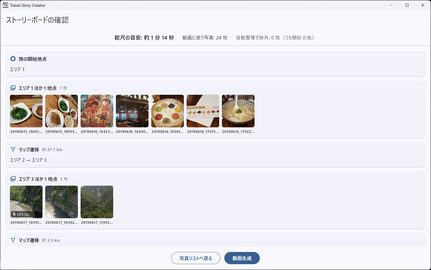
作りはじめる前に、動画の構成が一覧で確認できます。
どの場面でどの写真が使われるのか、長さはどれくらいか。
確かめてから、保存に進めます。
インターネットにつながりません
地図はアプリの中に入っています。
アカウント登録も API キーの取得も要りません。設定する項目もありません。
そして何より、あなたの写真がどこかへ送られることは一切ありません。
機内でも、電波の入らない宿でも、同じように動きます。
待つのは、たいてい動画の長さと同じくらいです
かかる時間は、お使いの機器と写真の枚数で変わります。
古い端末では、動画より少し長くかかることがあります。
スマートフォンでは、画面を消しても、ほかのアプリを使っても、作業は続きます。
進み具合は通知に出て、終わると音でお知らせします。
パソコン版とスマートフォン版のちがい
パソコン (Windows) | スマートフォン (Android) |
| 写真をドロップ。フォルダごとでも入ります | 端末のアルバムから選びます。日付ごとにまとめて選べます |
| 200 枚まで | 100 枚まで |
| 保存先を選べます | ギャラリーに入ります |
| アプリの画面で進み具合が見えます | 画面を消しても続きます。進み具合は通知に出ます |
| JPEG / PNG (OS が対応していれば HEIC や RAW も) | JPEG / PNG (端末が対応していれば HEIC や RAW も) |
| Windows 10 / 11(64 ビット) N / KN エディションは非対応 | Android 10 以降 |
動作環境
パソコン
- Windows 10 / 11(64 ビット)
- Windows の N エディション・KN エディションには対応していません
- 読み込める写真は JPEG / PNG です。お使いの OS が対応していれば、HEIC や RAW の写真もそのまま読み込めます
- インターネット接続は不要です
スマートフォン
- Android 10 以降
- 読み込める写真は JPEG / PNG です。お使いの端末が対応していれば HEIC や RAW の写真もそのまま読み込めます
- インターネット接続は不要です
共通
- 書き出しは横向きの MP4 です。縦向きの動画には対応していません
- BGM・字幕・手動編集には対応していません
- 地図の演出には写真の位置情報が必要です。位置情報のない写真も動画にはそのまま登場しますが、地図には出ません
- 個人でお使いいただくことを想定したアプリです
入手する
パソコンでお使いの方は Microsoft Store から、
スマートフォンでお使いの方は Google Play から入手できます。
どちらもアカウント登録や API キーの取得は不要です。
インストールしたら、そのまま写真を渡してください。
パソコン版: Windows 10 / 11
(64 ビット。N / KN エディションは非対応)
スマートフォン版: Android 10 以降
よくある質問
写真がどこかへ送られることはありますか?
ありません。このアプリはインターネットにつながりません。地図もアプリの中に入っているので、写真は端末の外へ出ません。
HEIC や RAW で撮った写真は使えますか?
JPEG / PNG は必ず読み込めます。お使いのパソコンやスマートフォンが対応していれば、HEIC や RAW の写真もそのまま読み込めます。読み込めなかった写真は、その場でお知らせします。
位置情報のない写真は、どうなりますか?
動画にはそのまま登場します。地図の演出に使われないだけです。位置情報がまったく無い場合も、写真だけの動画としてできあがります。
地図に地名は出ますか?
出ません。海岸線と、旅の道のりだけを描きます。旅の形そのものを見せるための地図だからです。
縦向きの動画は作れますか?
できません。書き出しは横向きの MP4 のみです。
BGM や字幕を付けられますか?
付けられません。手動での編集画面もありません。「編集しないで動画ができる」ことが、このアプリの中心です。
動画のどこかを直したいときは?
場面の順番や使う写真を手で編集する画面はありません。入れる写真を変えて、作りなおしてください。同じ写真からは、いつも同じ動画ができます。
パソコンとスマートフォンで、同じ動画ができますか?
どちらも同じ仕組みで作ります。ただし一度に扱える枚数が違う(パソコン 200 枚 / スマートフォン 100 枚)ので、入れる写真が変われば構成も変わります。
何から始めればいいですか?
写真を渡してボタンを押す、それだけです。先に読んでおきたい方のために、アプリの中に短い「つかいかた」があります。パソコン版は右上の ? ボタン、スマートフォン版は右上の三点ボタンから開けます。
更新はどうすればいいですか?
パソコン版は、新しい版が出たら入れなおしてください。スマートフォン版は Google Play から更新できます。
費用はかかりますか?
アプリストアの初回の購入のみでご利用いただけます。
Made with Natural Earth.
© 2026 midori no kaze